
发布时间:2026-02-18 10: 00: 00
品牌型号:联想GeekPro 2020
系统:Windows 10 64位专业版
软件版本:会声会影2023旗舰版
为作品添加独特的个人印记,往往能给观众留下深刻的印象。在实际应用中,我们可以通过视频调色、真人配音、添加水印等方式,来快速提升剪辑作品的可识别度,打造自己的剪辑品牌。有关视频剪辑怎么添加解说声音,剪辑视频如何突出主题的问题,本文将进行详细介绍。
在AI泛滥的今天,给作品添加真人读稿解说,已经成为“差异化”剪辑的捷径。与冰冷的机器读稿相比,哪怕是真人配音里的瑕疵,也能有效提升作品温度,拉近与观众的距离。接下来,我将使用会声会影视频剪辑软件,来演示为视频添加解说声音的操作步骤。
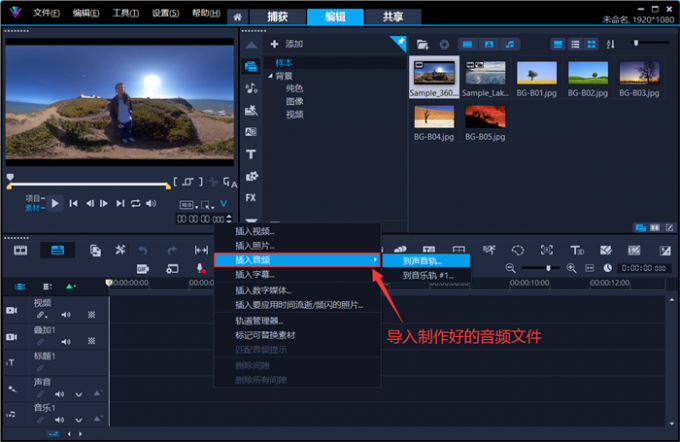
1、对于已经制作好的解说音频,我们可以直接右击轨道编辑区来导入素材。这一步可以选择具体的轨道标记(声音轨或音乐轨),会声会影支持添加9条音频轨道。
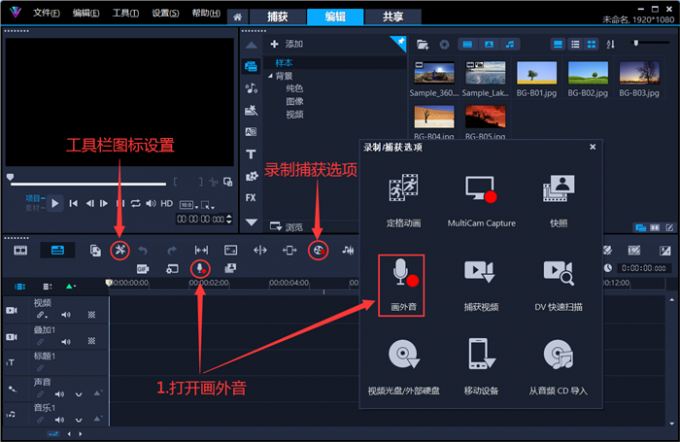
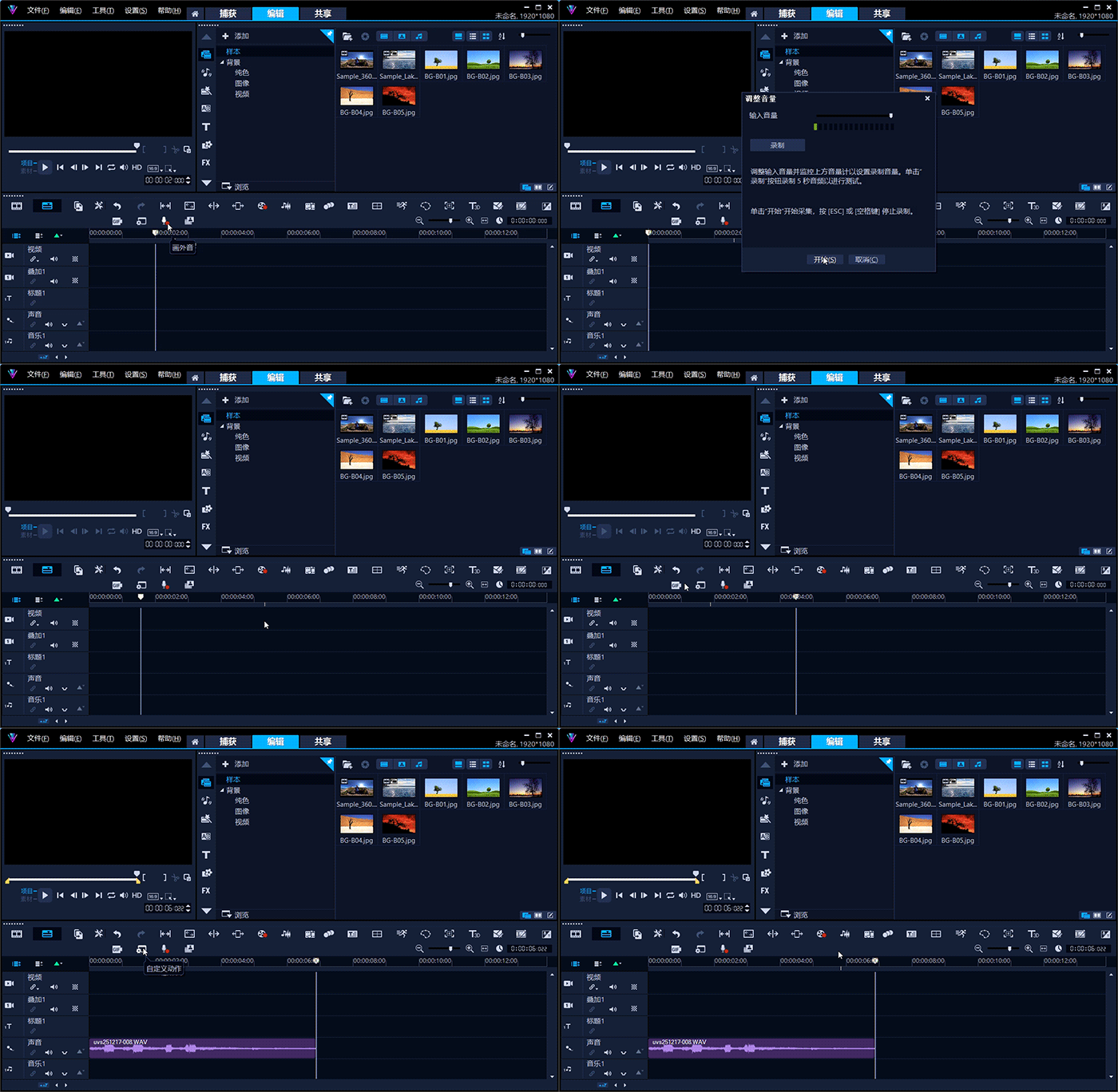
2、会声会影能将录制的解说内容,直接插入软件的声音轨。我们可以通过点击工具栏上的“画外音”图标,打开录音界面(录制捕获窗口中,也可以找到该按钮)。如果工具栏中找不到“画外音”,可以点击左侧的“小扳手”,自定义工具栏列表。
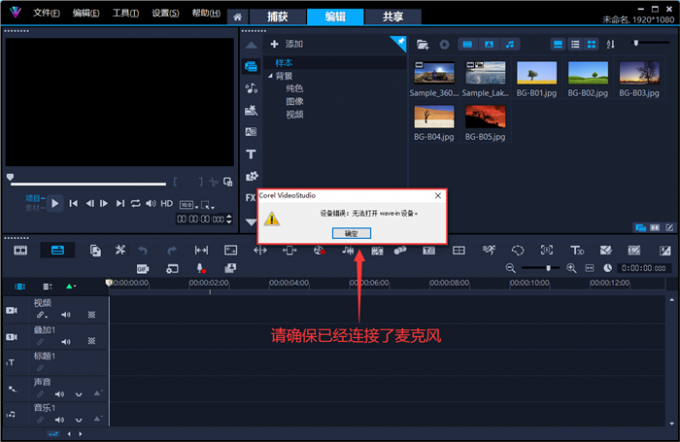
3、如果点击“画外音”后,弹出“无法打开wave-in设备”的错误提示。这意味着,麦克风设备没有插好(或被禁用)。请检查此时的麦克风接口,并确保声音控制面板中的“麦克风”处于启用状态。
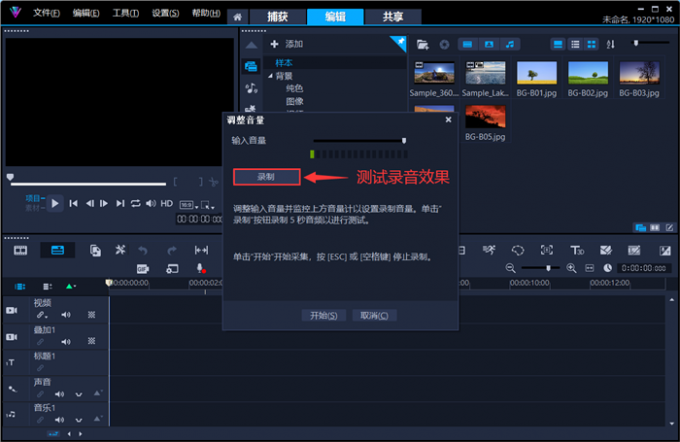
4、在会声会影的“画外音”界面中,点击“录制”按钮后,可直接对着麦克风说话。软件会记录5秒的测试音频,并在录制结束后播放,以便试听麦克风音量和录音效果。点击“开始”按钮,即可录制解说人声。
5、读稿完毕后,按空格键(或ESC键)结束录制,软件会在声音轨上自动生成素材。
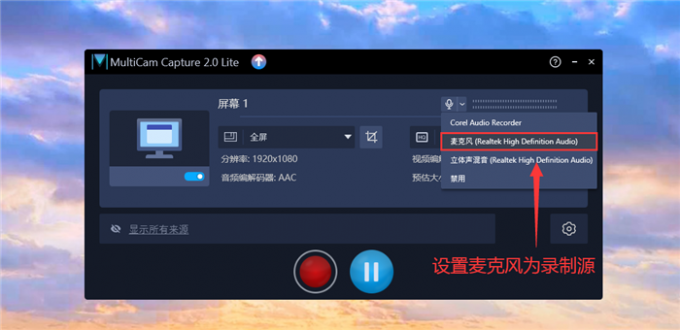
6、会声会影自带的“MultiCam Capture”录屏工具,也可以用来记录解说声音。在开始录屏以前,点击右侧“话筒”按钮,在下拉列表中将声音源设置为“麦克风”。点击下方的“红色”按钮,即可开始录屏。
若想快速诠释作品主旨、突出视频主题,除了埋头撰写脚本以外,视频调色是常被人忽略却效果显著的剪辑技巧。掌握会声会影的调色手法,我们可以通过画面色彩来引导观众情绪。提升作品观赏性的同时,还能有效强化作品主题的表达。
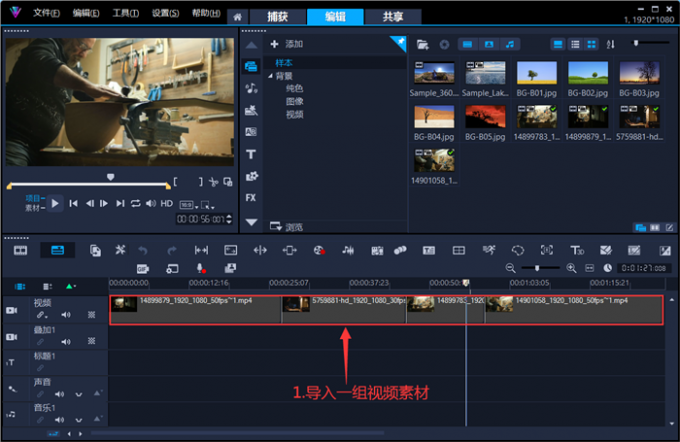
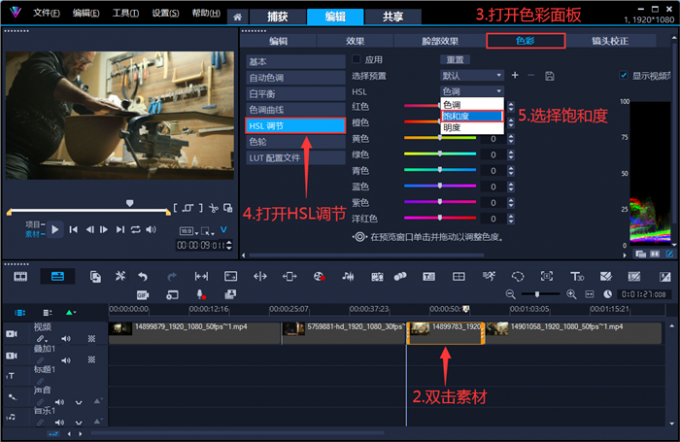
1、为了提高剪辑效率,如果全片素材都采用了相同的拍摄参数,我们可以将项目导出为VSP文件,再对整个项目进行统一调色。右击轨道编辑区,插入一组手工创意Vlog素材。
2、双击素材,打开会声会影的调色面板,在HSL调节界面中,将模式切换为“饱和度”。
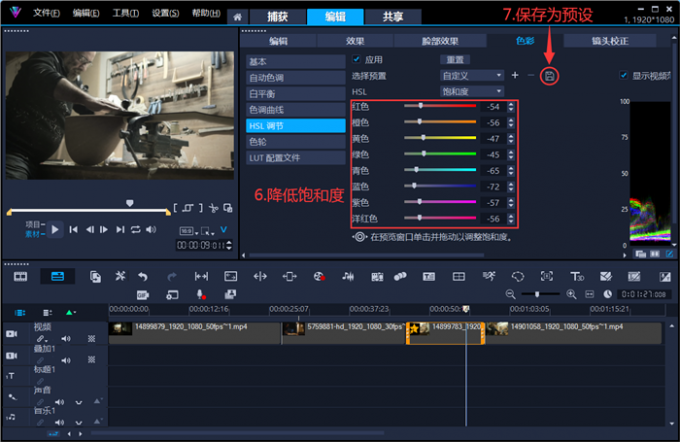
3、以灰度调色为例,通过降低画面饱和度,打造回忆、纪录片等类型的时间叙事氛围。根据画面表现,降低8条灰度通道数值。点击右上角的“保存”按钮,将结果存储为预设文件,方便后续进行一键调用。
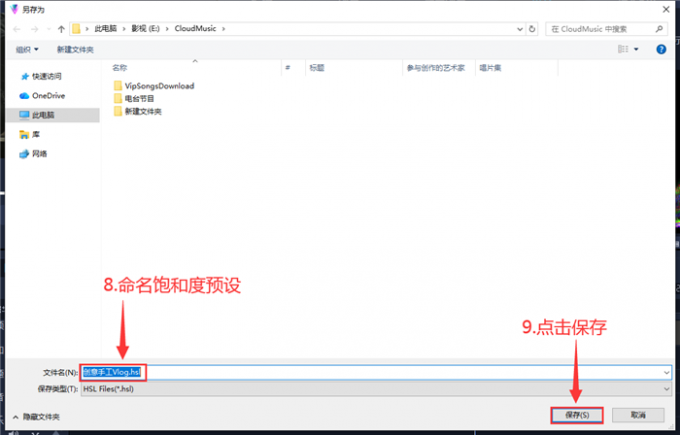
4、在新弹出的窗口中,命名这个HSL调色配置,点击“保存”按钮,生成对应的“.hsl”文件。
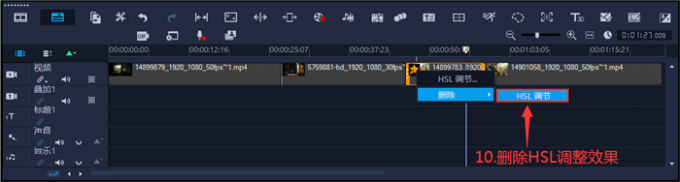
5、点击素材左上角的五角星,删除刚才添加的HSL调节效果。
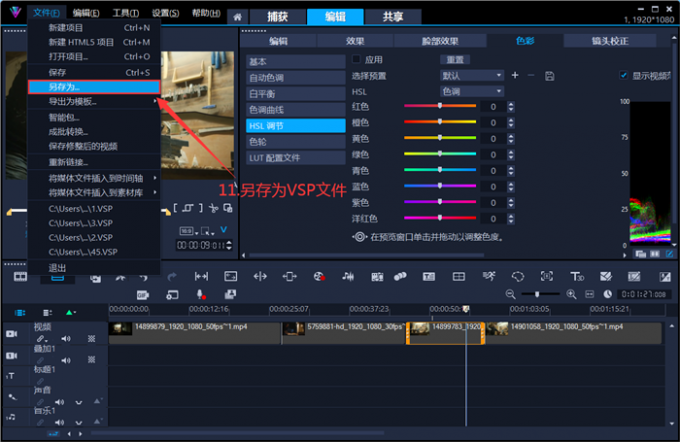
6、在文件菜单中,将整个项目另存为VSP文件。
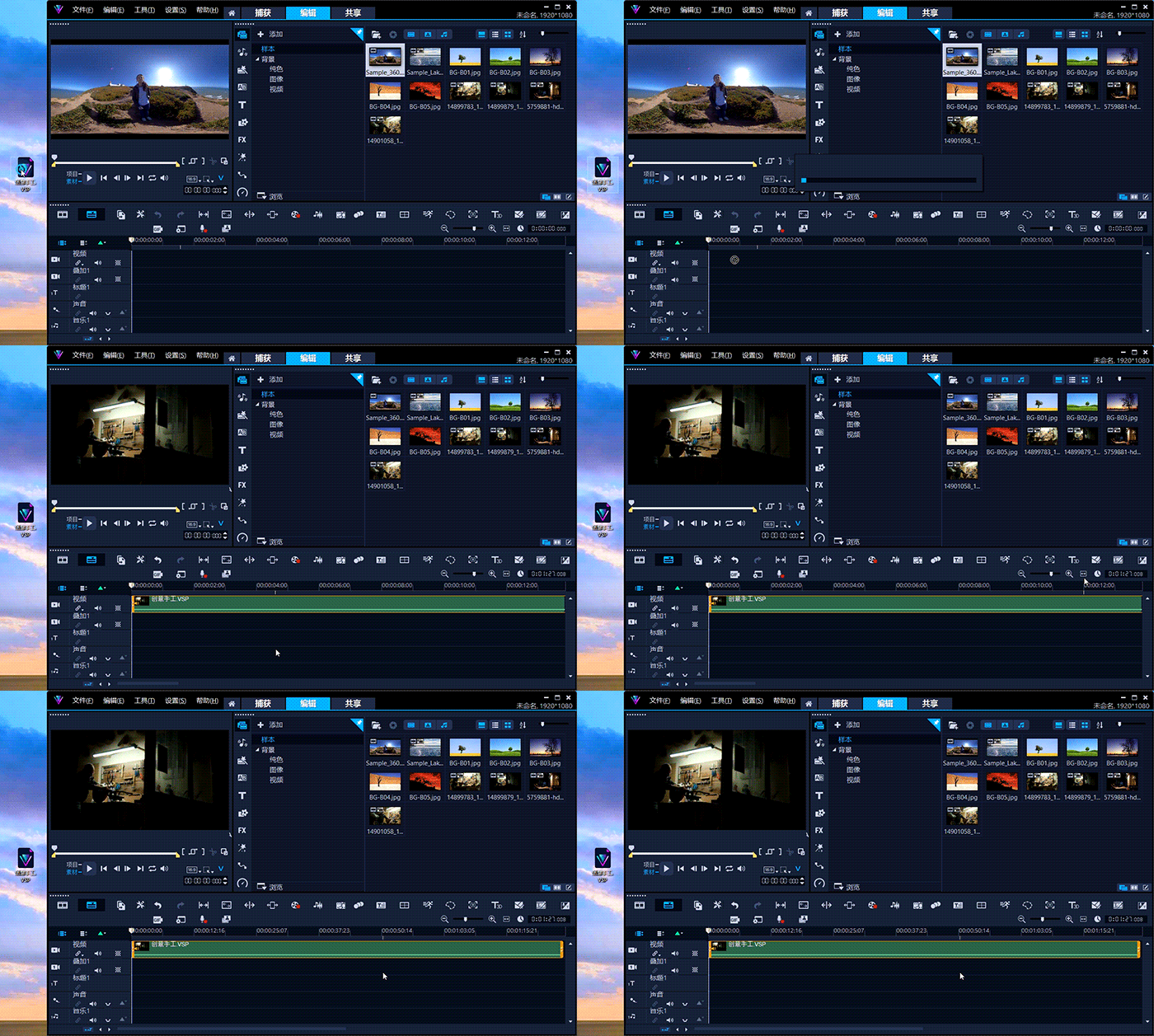
7、新建项目,复位轨道编辑区。将刚才保存的VSP文件拖到时间轴上,作为嵌套进行整体载入。
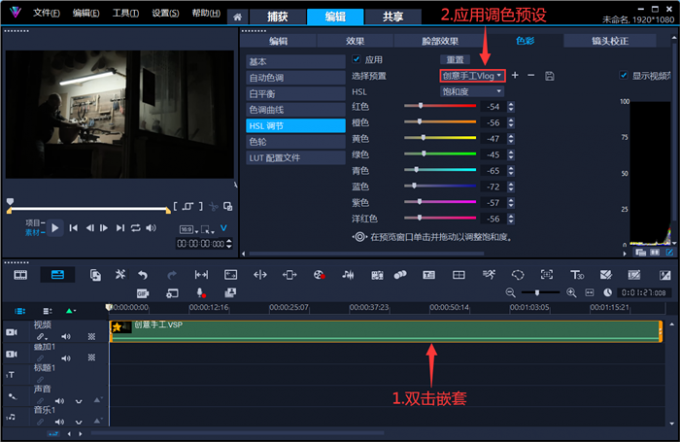
8、双击嵌套素材,在HSL调节面板中,应用之前保存的预设文件,从而实现“一键调全片”的效果。在实际应用中,如果素材采用了不同的拍摄参数(例如:布景、光效等)。我们可以对单一镜头进行调色,在使用”Shift键“选中同类素材后,通过“粘贴可选属性”来批量复制色彩参数,快速实现画面风格统一。
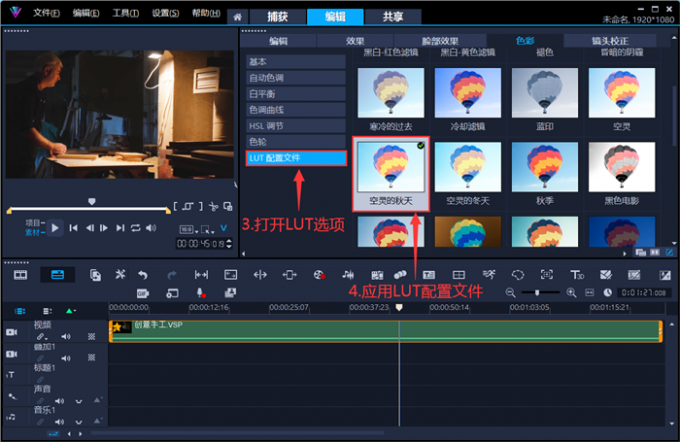
9、会声会影拥有独立的LUT配置面板,能为嵌套素材应用各种LUT效果,并且支持导入自制的LUT文件(可以调整强度)。
在剪辑教学课件等“屏幕演示类项目”的时候,我们经常需要同时录制解说人声和系统音效。若想实现这一效果,需要对系统进行如下配置。
1、右击Windows音量按钮,打开声音设置页面。在新弹出的窗口中,下拉至底部,找到“声音控制面板”。
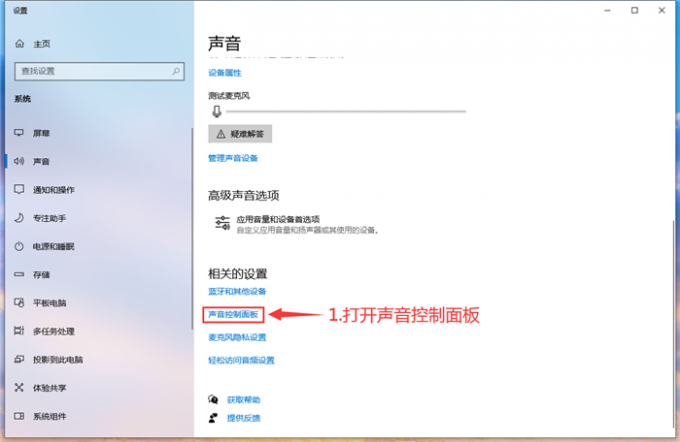
2、切换到“录制”选项卡,在设备列表的任意空白处点击右键,在弹出的菜单中找到并勾选“显示禁用的设备”。
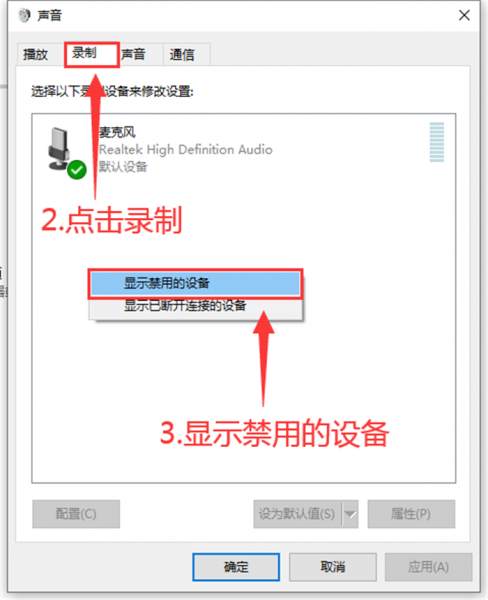
3、为了捕获系统内部声音,我们需要在设备列表中找到并启用“立体声混音”。
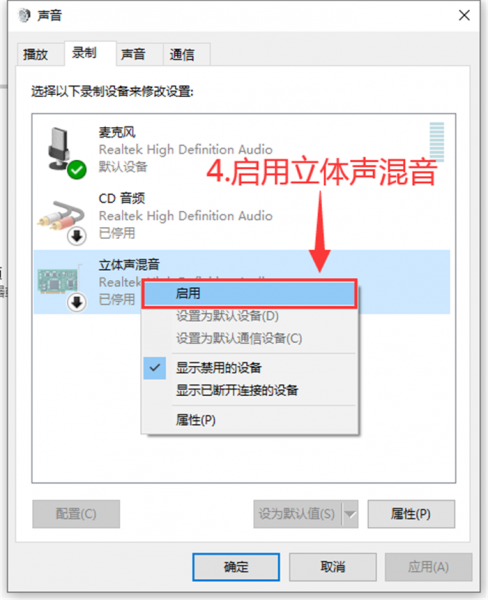
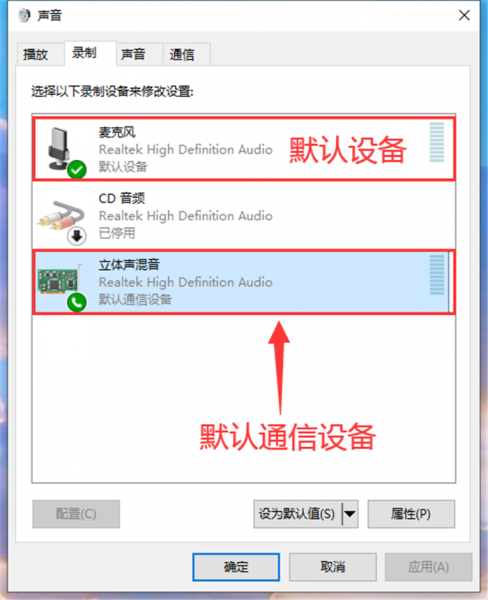
4、右击“立体声混音”,将它设置成“默认设备”后,会声会影的“画外音”功能,将只录制系统音效(排除麦克风声音)。
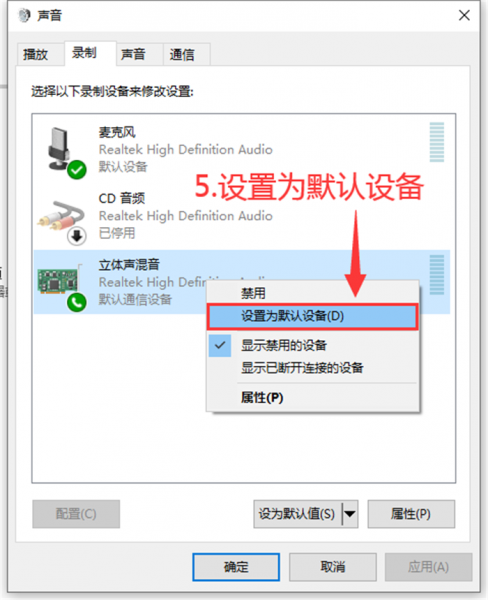
5、完成以上设置后,我们在“MultiCam Capture”中,可以将输入源手动切换为立体声混音(仅录制系统音)。
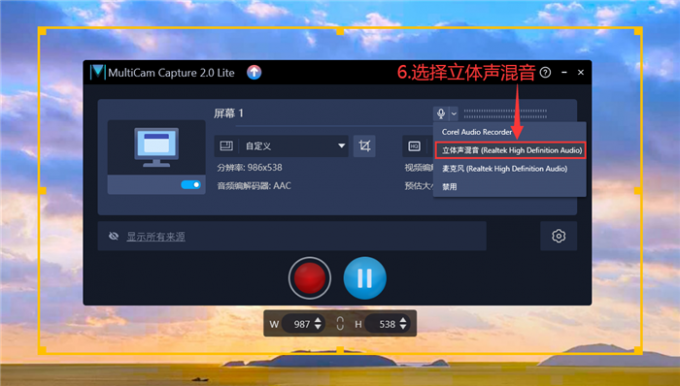
6、要同时录制系统声音和麦克风人声,需要将“立体声混音”指定为默认通信设备,麦克风则调整为“默认设备”。然后,在“MultiCam Capture”中,录音源仍然选择“麦克风”,即可同时录制解说人声和Windows系统音。
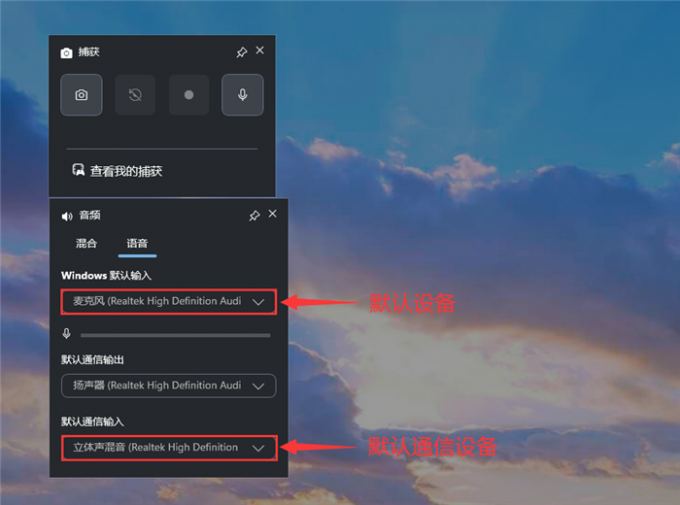
7、使用快捷“Win+G”打开语音设置面板,我们可以在GameBar中快速调整默认音频输入/输出设备。
以上便是视频剪辑怎么添加解说声音,剪辑视频如何突出主题的全部内容。本文介绍了在剪辑视频的时候,利用会声会影的画外音功能,添加真人解说的操作步骤。利用视频嵌套,我们可以对项目进行一键调色的,从而快速突出视频主旨。本文还详细说明了如何配置音频设备,以便在录制解说过程中,同时捕获系统声音与麦克风人声。更多有关视频剪辑的技巧,可以在安装会声会影视频剪辑软件后进行体验。
作者:MuseFrog
展开阅读全文
︾
做短视频时,学会一些常用的剪辑手法,能帮视频增色不少,它能让视频节奏更好、更吸引人,不至于太平淡。如果是自己学剪辑,那找对方法、用好工具很重要,这样新手也能快点入门。会声会影这款视频编辑软件就挺不错的,它里面转场、特效、时间轴这些功能都挺全,用它来练习这些手法很合适,做抖音、视频号的短视频也方便。接下来,将给大家讲解短视频剪辑的常见手法有哪些,短视频剪辑如何自学方面的操作方法。
查看详情学了很多剪辑技巧,用了复杂的画面特效,但输出的作品总是差点意思。其实,剪辑抖音视频并不难,关键是思路要理顺。采用正确的创作顺序,我们能够高效完成作品初剪,以便将更多的精力放在思考创意上。有关抖音动漫视频怎么制作,抖音唱歌视频怎么制作的问题,本文将进行详细介绍。
查看详情视频剪辑时,画质是否模糊,是很多创作者都特别在意的事。要是剪辑、压缩或者反复渲染次数太多,画面里的细节就容易丢,清晰度也会跟着下降。想在高效剪辑的同时少损失画质,选对软件很关键,最好是有专门功能的那种。这类软件一般会优化处理流程,支持无损剪辑模式,导出的时候还能多保留些画面信息,帮创作者在干活时既能快又不丢画质。接下来,将给大家讲解视频剪辑会影响画质吗,视频剪辑会用到什么软件方面的操作方法。
查看详情制作微信视频号视频时,选对比例能让画面显示更好,观众看着更舒服,平台也更容易推荐;加水印可以保护自己的原创内容,防止被别人盗用。视频号支持好几种比例,不过需要根据内容类型来选合适的。会声会影是一款专业的视频编辑软件,里面有灵活的比例调整和水印功能,用它做适配视频号的视频十分方便。接下来,将给大家讲解视频号视频比例是3:4还是9:16,视频号视频怎么添加水印方面的操作步骤。
查看详情会声会影指南
服务支持
网站申明
联系客服
广告联盟
Copyright© 2024 会声会影 苏州思杰马克丁软件有限公司 经营许可证编号:苏B1.B2-20150228|证照信息 特聘法律顾问:江苏政纬律师事务所 宋红波







 400-8765-888



